BandLabで音が入らない・遅れるときは?入力・モニター・録音位置の切り分け方
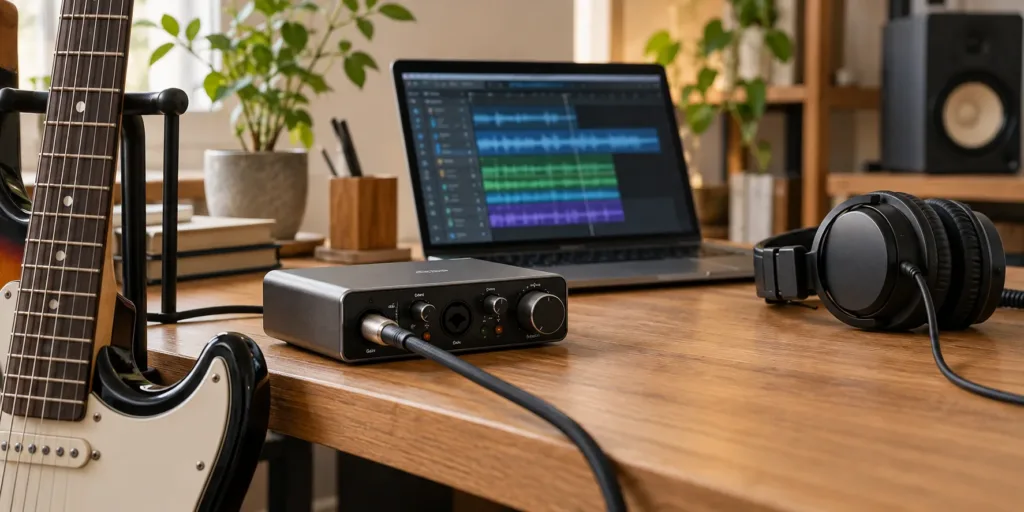
有線接続で録音環境を確かめるイメージ。
短い試し録音で、音の通り道を一つずつ確かめてみましょう。入力が届いているか、演奏中にどう聞こえるか、録った音がどこに置かれるか。この三つを分けると、BandLabの設定を見直す順番がはっきりします。
まずは「入っていない」「戻りが遅い」「録った位置がずれる」を分けましょう。この記事では、BandLabで起きる録音のつまずきを、短い試し録音で一つずつ確かめます。アプリを入れ直したり機材を買い替えたりする前に、いま使っている環境で確認できることがあります。
まず30秒、症状の名前を決める
マイクに向かって一言話す、またはギターの弦を軽く弾く。入力メーターが動くかを見て、短く録音し、録音を止めてから再生します。長い曲を通して録る必要はありません。声なら「いち、に、さん」で十分です。確認したいのは演奏の出来ではなく、音がどこまで届いているかです。
| 起きていること | 最初に調べる場所 | いま後回しでよいこと |
|---|---|---|
| 入力メーターが動かない | 接続・入力機器の選択・マイク権限 | ミックスや書き出しの設定 |
| 録音はできるが、演奏中だけ遅く聞こえる | モニターの経路・無線接続・録音中の処理 | 録った波形を動かすこと |
| 録音を再生しても伴奏とずれる | 録音位置・遅延の測定・実際の演奏タイミング | 理由を確認せず全トラックを動かすこと |
| メーターも波形もあるが再生音が聞こえない | 出力機器・ミュート・音量 | マイクを買い替えること |
音の通り道を、三つに分けて考える
録音の入口は、マイクや楽器から端末へ音を渡すところです。その先でBandLabが音を記録し、スピーカーやヘッドホンへ返します。「音が出ない」という一言の中に、この別々の場所の問題が混ざっています。
① 入力
楽器・マイク
↓
接続機器・端末の入力
② 記録・処理
BandLabのトラック
↓
録音・エフェクト
③ 出力
端末の出力
↓
ヘッドホン・スピーカー
例えば端末の録音アプリでは声が録れるのに、BandLabではメーターが動かないとします。この結果だけでマイクの故障とは言えません。少なくとも別のアプリへ音が届く経路はあるので、BandLab側の入力先や権限を優先して調べられます。逆に、どのアプリでも音が入らなければ、ケーブルや端末側の認識へ戻る方が筋道を立てやすくなります。
音が入らないときは、選んだ入力を確かめる
パソコンには内蔵マイク、USBマイク、オーディオインターフェースなど、複数の入力が存在することがあります。外付けマイクをつないだだけでは、自分が意図した入力が選ばれているとは限りません。端末の入力設定とBandLabの入力先を見比べ、実際に使う機器が選ばれているかを確認します。
BandLabの公式ヘルプ「Audio Input Issues」も、機器の認識、入力の選択、入力レベル、マイク権限を確認項目に挙げています。スマートフォンで外部機器を使う場合は、その機器が端末に対応していることも必要です。ここで確認しているのは「USB端子に挿さるか」だけでなく、録音機器として認識されるかです。公式の入力トラブル対処を読む
マイク権限を見直すときは、録音に使うアプリやサイトを対象にします。関係のないアプリにまとめて許可を出す必要はありません。また、接続し直す前には再生・モニターの音量を下げておくと、抜き差しで大きな音が出ても慌てずに済みます。
つまみを全部上げる前に、短く録って再生する
音が小さいからと、入力ゲインもトラック音量もヘッドホン音量も一度に上げると、どこを直したのか分からなくなります。入力ゲインは録る入口、トラック音量は主に再生時のバランス、ヘッドホン音量は自分が聴く大きさです。まず入口で信号を確認し、録った音を再生してから聴きやすい音量を決めましょう。
このとき、普段より極端に小さい声で試すのではなく、本番に近い声や弾き方で短く試します。小さな試し録音だけを基準にすると、サビで強く歌ったときの余裕が分かりません。音割れの確認は、録音の入口を整える回でも詳しく扱っています。
ミキさんバンドも機材も、一つずつ知りたい
録った音を再生すると合っているのに、歌っている間だけ遅く聞こえます。波形を前にずらせばいいですか?
ハジメさん音と仕組みをかみ砕いて話す
その場合はまずモニターの経路を調べます。録音後の位置と、耳へ戻るまでの遅れは別です。有線接続や録音中の処理を一つずつ確かめ、録れている音まで動かしてしまわないようにしましょう。
遅く聞こえる音と、ずれて録れた音は別
「あ」と声を出して、その少しあとにヘッドホンから「あ」が返ってくる。これは演奏中のモニターで気になる遅延です。録音が伴奏に対してずれた場所に置かれることとは、分けて考えます。録音位置を補正しても、いま歌っている自分の声が返ってくる速さまで必ず変わるわけではありません。
公式の「Fixing Latency」では、録音時には有線接続を勧め、遅延を生む一部のエフェクトを一時的に外す対処を案内しています。また、iOSの録音位置の自動補正は、リアルタイムに聞こえるモニター遅延をなくす機能ではないと説明しています。公式の遅延対処を読む
原因を比べる試し方は単純です。同じ短い伴奏を使い、まず有線で一度、次に録音中のエフェクトを減らして一度試します。変更は一つずつ。もし両方を同時に変えて改善しても、どちらが効いたのかは分かりません。うまくいった組み合わせをメモしておくと、次回また同じ設定を探す時間を減らせます。
直接聞く音と、アプリから返る音を重ねない
使っているインターフェースにダイレクトモニターがあれば、機器内で入力を聴ける場合があります。ただし、アプリ側のモニターも同時に聞くと、時間差のある二つの音が重なり、響き方がおかしく感じられることがあります。機器の説明書で経路を確認し、自分がどちらを聴いているのかを整理しましょう。ダイレクトモニターで聴く音には、アプリ側のエフェクトが反映されない構成もあります。
録った音がずれるなら、同じ条件で確かめる
録音済みの波形を、見た目だけで拍の線へ押し込むのは最後にします。演奏の出だしが毎回違うのか、全体がほぼ同じ量だけずれるのかで、考えるべきことが違うためです。アタックがはっきりした音を短く録り、伴奏との位置関係を聴きます。波形の山が必ず演奏上の拍そのものになるとは限らないので、目と耳の両方で確認してください。
Web版には公式の遅延テストが用意されています。公式手順では、テスト前にトラックのモニターを無効にする点が重要です。有効なままスピーカーとマイクを近づけると、ハウリングの原因になります。操作する場合は、上記公式ヘルプのWebタブにある現行手順を確認してください。端末ごとに案内が異なるため、スマホへWeb版の手順をそのまま当てはめないようにします。
補正や波形移動を試す前には、元の状態を残します。一つのテイクで改善したと思っても、別のパートでは違和感が出ることがあります。元と調整後を切り替えて聴ける形にしておけば、「どちらが自然か」を自分の耳で判断できます。
一度直ったら、「再現できる環境」を残す
録音トラブルの解決は、その場で音が出たら終わりではありません。翌日、同じように録れることが大切です。機器名、使った端子、入力先、出力先、モニターの方法、録音中に外した処理を書き留めます。画面の細部を全部覚えるより、音の通り道を短い言葉で残した方が、アプリの見た目が変わっても役立ちます。
| 残しておくメモ | 記入例(架空の環境) |
|---|---|
| 録るもの | 歌の確認用、30秒 |
| 入力 | USBマイクを端末へ直接接続 |
| 出力 | 有線ヘッドホン |
| 変更したもの | 録音中のピッチ処理を外した |
| 変わったこと | 録音中の自分の声が歌いやすくなった |
| 次に確かめること | 別のプロジェクトでも同じ結果になるか |
ここまで試しても改善しない場合は、そのメモが問い合わせの材料になります。「音が変です」より、「この端末・この入力で、別アプリでは録れるがBandLabではメーターが動かない」の方が、状況を共有しやすくなります。アプリのバージョンや、いつから起きたかも添えると、調査の入口がはっきりします。
録れるようになったら、一曲を残してみる
設定の確認が済んだら、次は短いフレーズを作品の一部として残してみましょう。録れる環境と、聴いてもらえる音源は別の段階です。テイクの選択、音量の整理、書き出しを一つずつ進めれば、機能を全部覚えなくても最初の音源にたどり着けます。
参照資料:BandLab Help Center「Audio Input Issues」「Fixing Latency」(2026年10月28日確認)。公式仕様の説明と、当サイトが整理した確認の順番・架空の記録例を区別しています。実機による全端末の動作検証ではありません。
よかったら、いいねで教えてください。