音が割れる前にできること。録音の入口を整える【音源づくり2】
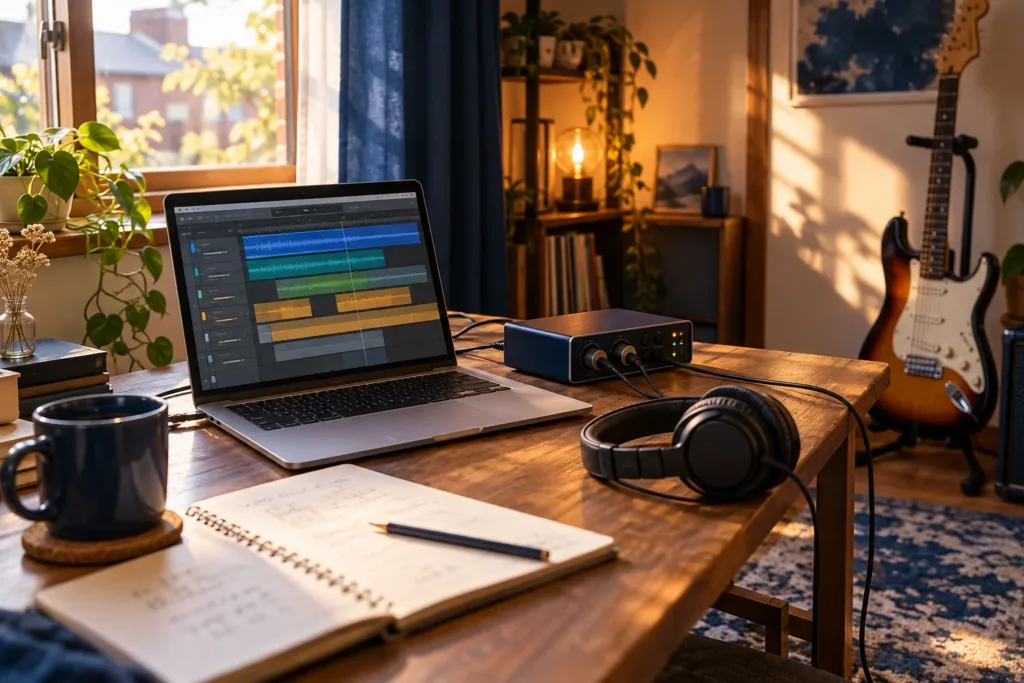
記事のテーマを表すイメージです。実験・観測の記録写真ではありません。
録音してから聞き返すと、サビだけバリバリしている。音量を下げても、ひずんだ感じが残る。そんな失敗を減らすには、録音する大きさと、耳で聞く大きさを分けて考えるのが近道です。
連載:はじめてのバンド音源づくり、全5回 / 第2回
この回で試せること
入力、録音、再生を分けて確認し、大きな音の区間を使って試し録りできる。
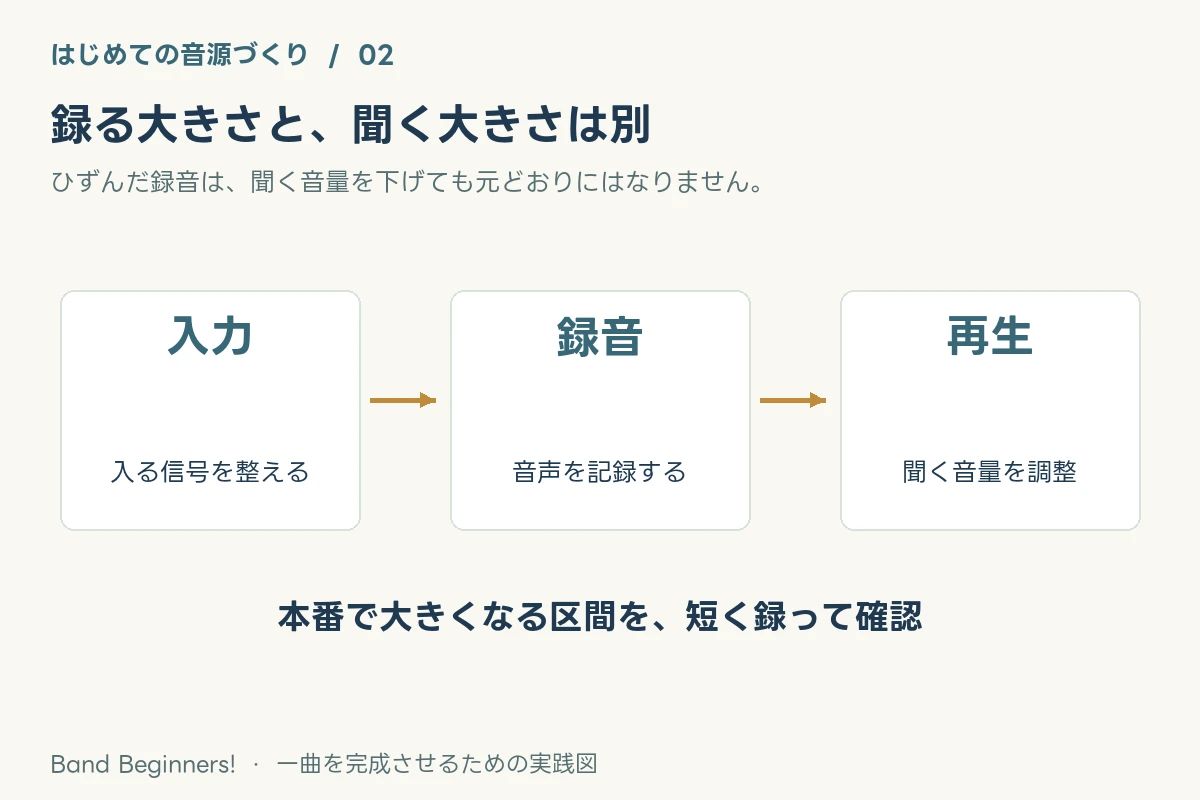
録音する音量と、聞く音量は別
ヘッドホンが小さく聞こえるからと、入力ゲインを上げると、録音する信号まで大きくなります。すでに適切なレベルで録れているなら、調整したいのは聞く側の音量かもしれません。まず、いま触るつまみがどこへ作用するかを確認します。
入力ゲインは入ってくる信号を整えるため、モニター音量は自分が聞く大きさを整えるため、と分けると考えやすくなります。機器によって名前や経路が違うので、説明書と画面を見て確かめます。録音後のフェーダーを下げても、入口ですでに生じたひずみが元に戻るわけではありません。
確認は短い音声を録って再生するところまで行います。メーターが動いたことは、目的の音を正しく録れた証明にはなりません。別の内蔵マイクが選ばれていたり、左右の片方だけが録れていたりする場合もあります。
一番大きくなるところで、余裕を残す
サビの強い歌、強く叩くスネア、勢いよく弾くコードなど、本番で大きくなる音を試してから録音レベルを決めます。静かな音だけでぎりぎりに合わせると、演奏が熱くなったときに上限へ当たりやすくなります。
通常のデジタル入力では、0 dBFSへ近づけること自体が目標ではありません。Focusriteの公式解説も、最大レベルを追うより余裕を持たせる考え方を説明しています。ここでの余裕は、弱々しく演奏することではなく、大きな瞬間を受け止めるための信号上の空きです。
特定の数値へ必ず合わせるより、機器の入力メーターとクリップ表示を確認し、本番相当の演奏で試します。自動調整機能を使っているなら、その動作も把握します。自動だから何も確かめなくてよい、とは考えず、録音結果を聞きます。
メーターが赤くないのに、ひずむこともある
音がひずむ場所は、パソコンの録音段階だけとは限りません。音源そのもの、マイク、前段の機器などでひずみが生じ、その音が低いレベルで記録される場合もあります。画面の録音メーターだけで全経路の状態を判断しないことが大切です。
RØDEの資料は、大きな音によるマイク側の過負荷では、後段のゲインを下げるだけで解消しないことがあると説明しています。その場合は、適切な距離や音源の音量、機器に用意された設定を確認します。マイクの許容範囲や操作方法は機種ごとに異なります。
たとえば録音レベルを下げても同じバリバリ音が残るなら、音源と録音機の距離を変えた短い比較を試せます。ギターの意図したひずみと、録音経路で加わったひずみも区別します。一つ変えるたびに同じフレーズで比較すると、原因を見失いにくくなります。
位置を変えると、音色とバランスが変わる
部屋全体を録るなら、録音機をどこへ置くかも音作りです。アンプのすぐ前ではその楽器が強く、部屋の端では低い音の感じが変わることがあります。全員が聞きたいバランスに近い場所を、短い録音で探します。
ここで大事なのは、同じ演奏を同じ長さで比べることです。位置を動かすときにアンプの設定も変え、演奏する曲も変えると、何が効いたか分かりません。安全に置ける範囲で、まず位置だけを変えます。ケーブルは通路を避け、施設のルールに従います。
録音中に機器を手で持つと、触った音や向きの変化が混ざることがあります。安定した置き方を選び、触らずに録れる方法を試します。高価なスタンドの購入を急ぐより、手持ちの設備で安定した条件を作れるかを確かめます。
遅れて聞こえるときは、聞く経路を調べる
弾いた音が少し遅れてヘッドホンへ返ると、演奏しづらくなります。入力音をパソコンのソフトで処理してから戻す経路には遅延が生じます。これは演奏者のリズムの問題と決めつける前に確認したいことです。
機器にダイレクトモニター機能があれば、パソコンの処理を通る前の入力を聞ける場合があります。Focusriteの説明では、入力を録音ソフトへ送りながら、直接聞く経路を使えます。ただし、ソフト上のエフェクトを通した音と同じになるとは限りません。
直接音とソフトからの戻りを同時に聞くと、二重になったり違和感が出たりする場合があります。録音を止めるのではなく、必要に応じてソフト側の入力モニターを切るなど、機器とソフトの案内に従って経路を整理します。設定後は、実際に録れていることも再確認します。
試し録りのあとに、無音の部分も聞く
演奏している部分だけでなく、始める前と止めたあとの音も聞きます。空調音、椅子の音、ケーブルに触れた音、会話など、録音中には気づかなかったものが残ることがあります。消せると決めつけず、録る段階で減らせるものを探します。
空調を無理に止めて環境を悪くしたり、施設の機器を勝手に操作したりする必要はありません。録音機の位置を離す、演奏前後に少し静かな時間を作る、机を触らないなど、可能な範囲で条件を整えます。
音が入ったから全部失敗、とも限りません。練習の確認用なら目的を果たせる場合があります。第1回で決めた用途に照らし、今取り直すべき問題か、今回の記録では許容できるものかを判断します。
三つの比較を、一度にやらない
試し録りAでは位置、Bでは入力レベル、Cでは演奏バランス、と変えた項目をメモします。聞き返す音量はできるだけ近づけます。大きく再生された方を、音質もよいと感じてしまうことがあるためです。
たとえば歌が聞きづらい場合、まず録音機の位置を変え、次に楽器側の音量を少し整えます。歌だけが別トラックで録れている場合と、全体が一つに混ざっている場合では、後からできる調整も違います。録音方式を思い出しながら試します。
結果は「Bが好き」だけでなく、「Bは歌詞が聞き取れ、スネアも割れていない」と残します。次回、同じ条件を作るために位置や設定も記録します。細かな数字より、比較した理由が分かるメモが役立ちます。
本番前の一分で、事故を減らす
最後に、正しい入力が選ばれているか、保存先と空き容量は足りるか、録音ボタンを押した状態で時間が進んでいるかを確認します。一分だけ録り、止め、再生して、目的の音が残っていることを確かめてから本番へ進みます。
録音を始める前後には、音の立ち上がりと余韻のための時間を残します。演奏と同時にボタンを押して最初の音を欠かしたり、最後の音が消える前に止めたりしないよう、担当を決めておきます。
次回は録れた複数のテイクから何を選ぶか、どこまで編集するかを考えます。入口でよく録れた音ほど、後で無理な修正を重ねずに曲へ集中できます。
作業前に、少し考えてみる
聞き手ここが気になる
入力レベルを下げても、録音された音のひずみが残っています。次に何を確かめますか。
案内役考え方のヒント
ヘッドホン側だけで起きていないかを確認し、録音経路の前段やマイクで過負荷になっていないかを切り分けます。距離や音源の音量などを一つずつ変え、同じフレーズで短く録って比較します。
出典と、この作業へのつなぎ方
Focusrite「How high should I set the gain control on my interface?」(参照内容の要約)
デジタル録音で上限ぎりぎりを狙わず、入力に余裕を残す考え方を参照しています。
RØDE「How to Reduce Audio Distortion During Recording」(参照内容の要約)
マイク側の過負荷と、後段で調整できる録音レベルが別である点を参照しています。
Focusrite「What is direct monitoring?」(参照内容の要約)
入力を直接聞く経路と、録音ソフト経由のモニターの違いを参照。操作は各機器・ソフトの説明に合わせます。
出典確認日:2026年10月26日。作業例・図解は当サイト独自の構成です。録音方式・機器・ソフト・用途に合わせて調整してください。
SERIES GUIDE · 全5回
はじめてのバンド音源づくり、全5回
現在:第2回。続きも、気になった回の振り返りも、ここから。
02 いま読んでいる回
音が割れる前にできること。録音の入口を整える
03 第3回
05 第5回