オーディオインターフェースの選び方|入力数・モニター・接続を録音計画から考える
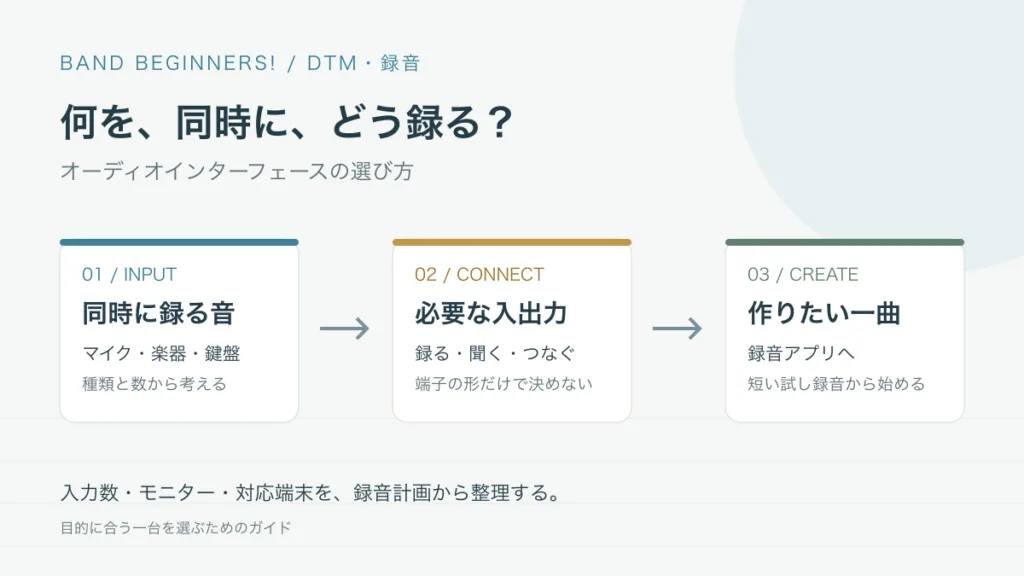
自分の歌とギターを別々に録って、あとから音量を整えたい。鍵盤の広がりを、そのまま音源に残したい。そんなとき、楽器とパソコンの間をつなぐオーディオインターフェースが役立ちます。まず決めたいのは価格帯や人気機種よりも、「何を、同時に、どう録るか」です。
ここでは、歌とギター、ステレオの鍵盤、バンドの録音という三つの場面から、仕様表の読み方を整理します。手持ちの機材を紙に書き出しながら読むと、自分に必要な入力・出力と、今回はなくてもよい機能が見えてきます。
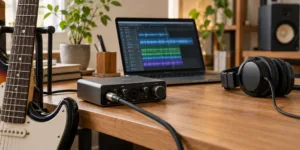
再生音はインターフェースからヘッドホンやスピーカーへ。接続と対応条件は機種ごとに異なります。
最初に数えるのは、人数ではなく「同時に録る音」
一人で全部のパートを重ねるなら、録音するたびに楽器をつなぎ替える方法があります。ギターを録り、次にベース、最後に歌を録るなら、三つの演奏を同時に入力する必要はありません。反対に、一人の弾き語りでも、歌とギターを別のトラックで同時に残したければ、それぞれの音を受ける経路が必要です。
例えば歌用のマイク一本と、直接つなぐギター一本なら、マイク入力一つと楽器入力一つを同時に使えるかを確認します。歌とアコースティックギターを二本のマイクで録る場合は、マイク入力が二つ必要です。「二入力」という数字が同じでも、両方にマイクを接続できるとは限りません。
| 録りたい場面 | この例で使う入力 | 仕様表で確かめること |
|---|---|---|
| 歌を一人で録る | マイク1系統 | マイク入力と、使用マイクに必要な電源 |
| 歌+ギターを同時に | マイク1+楽器1 | 二つを同時に使えるか。ギターを直接つなぐ入力の仕様 |
| 歌と楽器をマイク2本で | マイク2系統 | マイク入力の数。二つの音を別トラックで録れるか |
| 鍵盤のL/Rを録る | ライン2系統 | 左右を同時に入力する方法と、アプリ側のステレオ設定 |
| バンドを別々に編集したい | 分けて残す音の数だけ検討 | パソコンへ別チャンネルで送れる数。端子数とUSB録音チャンネル数の違い |
この表は機材の最低構成を一律に決めるものではなく、録り方の具体例です。鍵盤をモノラルで録る案も、バンド全体を一組のマイクでまとめて録る案もあります。その場合は、あとから個々のパートを独立して調整できる範囲が変わります。「全員の音が入っている録音」と「各パートを分けて編集できる録音」を区別して選びましょう。
マイク・楽器・ラインは、同じ穴でも役割が違う
入力には、マイク用、ギターやベースを直接つなぐ楽器用、鍵盤や外部機器の出力を受けるライン用などがあります。端子の見た目が合うことと、信号に合った設定になっていることは別です。仕様表で「INST」「Hi-Z」「LINE」などの記載と、切り替える方法を確認します。
具体例として、FocusriteのScarlett 2i2第3世代の説明書では、INSTスイッチによって入力のゲインとインピーダンスを切り替えることが説明されています。これはその機種の例であり、すべての製品に同じ切替があるわけではありません。手持ちの機器の出力から、選んだ製品のどの入力へ接続するかを、一組ずつ確認するのが確実です。公式説明書で入力の例を見る。
XLRと標準プラグの両方を挿せるコンボ端子でも、通常は一つの入力を共用しています。二種類の穴が見えるから二つの音を同時に録れる、と数えないようにしましょう。必要な電源もマイク側と入力側の両方で確認し、48Vを一括で切り替える製品では同時に接続する機器の条件まで読みます。
ヘッドホンから聞く音を、どこで作るか
録音中に自分の演奏を聞くことをモニタリングと呼びます。ここでは大きく、入力した音を機器側で直接返す方法と、録音アプリを通った音を返す方法を分けて考えます。選び方が変わるのは、ギターのアンプシミュレーターや歌のエフェクトを聞きながら演奏したい場面です。
録音アプリのエフェクトを聞く場合:入力 → パソコン・録音アプリ → インターフェース → ヘッドホン。
Focusriteの説明では、ダイレクトモニターは入力音をヘッドホンなどへ直接送りながら、同じ入力を録音ソフトにも送ります。録音をやめてしまう機能ではありません。パソコン側の処理を通らない音を聞くため、録音アプリで掛けたエフェクトは、その直接の経路には含まれません。ダイレクトモニターの公式解説。
一方、アプリを通して聞くなら、アプリ側の入力先とモニター設定を確かめます。Ableton Liveの説明書でも、トラックへ入る音と、そこから聞こえる音を分けて設定しています。機器側とアプリ側の両方から同じ音を返すと二重に聞こえることがあるため、聞く経路を一つずつ確認します。Liveの入出力とモニタリング。
試奏できるなら、普段のパソコンとアプリで短いフレーズを弾き、弾いた感覚と聞こえる音の間に違和感がないか確かめたいところです。遅れの感じ方は機器だけで決まらず、設定や処理の負荷にも関係します。「ダイレクトモニター搭載」という一行だけで、自分のエフェクト込みの演奏まで快適になると決めず、どの音を聞く機能かで判断しましょう。
購入前に、接続する端末を具体的に書く
「Mac対応」「スマホ対応」という大きな分類だけでなく、端末名、OSのバージョン、使う録音アプリ、接続端子までメモします。USB-Cは端子の形を表す名称であり、その形だけで必要な通信や電源条件がそろうとは判断できません。付属ケーブルが使えるか、別のケーブルや給電が要るかも確認します。
Windowsで使うならメーカーが案内する対応ドライバーとOS、Macなら対応OSと接続方法、スマホやタブレットなら対応機種と給電方法を公式の互換情報で見ます。中古品では現在のOSへの対応に加え、付属ソフトのライセンスを引き継げるかも別に確かめます。製品写真にソフト名が写っていても、自分が同じ条件で使えるとは限りません。
ここで役立つのが、「今あるもの」「借りられるもの」「今回買うもの」の三列メモです。楽器、マイク、ヘッドホン、ケーブル、変換プラグを振り分けるだけでも、本体だけ安く買ったのに必要品が足りない、というすれ違いを減らせます。将来の希望は別欄へ書き、今回の一曲に必要な条件と分けて比べましょう。
二つの候補を比べるなら、録音計画を同じにする
候補Aは小型で入力が少なく、候補Bは入力が多い。このとき、「大きい方が上」と決めるより、同じ録音計画を両方に当てはめます。歌とギターを別々に重ねる計画なら、余る入力より、操作の分かりやすさや手元で音量を変えられることが大切かもしれません。二人で同時に録る計画なら、入力に加えて二人がどう聞くかを考えます。
- 今回、同時に録る音を全部接続できる?
- 必要な音を別のトラックへ残せる?
- 演奏中に聞きたい音を返せる?
- 手持ちの端末・OSで使える?
- ケーブルなどを含む総額で予算に収まる?
ヘッドホン端子が二つあっても、それぞれ別のミックスを作れるとは限りません。ボーカルは歌を大きく、ギタリストはギターを大きく聞きたい、といった希望がある場合は、出力ごとのミックスを分けられるかまで確認します。同じ音を二人で聞ければよいのか、別々に調整したいのかで必要条件が変わります。
メーカーや販売店へ相談するときは、「初心者向けでおすすめは?」に加えて、この五つの答えを伝えると話が具体的になります。どれほど良い機材でも、手持ちの端末で動かなければ今回の目的には合いません。スペックの最大値を競うより、自分の録音の流れが最後までつながるかを確かめます。
届いた日に、一曲ではなく短いテストを録る
まずヘッドホンの音量を下げ、説明書に沿って接続します。アプリで入力と出力の機器を選び、接続した入力番号をトラックに割り当てます。最初は一つの音だけで十秒ほど録り、再生してから二つ目へ進みます。録音メーターが動いたことと、意図した音を録れたことを分けて確認しましょう。
歌とギターを別トラックへ録る計画なら、片方だけ音を出すテストをします。ギターだけ弾いたときに、意図したトラックが反応するか。二本のマイクなら空気を通じて互いの音も入るため、完全に無音になるとは限りませんが、どの入力をどのトラックへ割り当てたかは確認できます。短いテストなら、後から設定を追い直す負担も小さくなります。
自分の録音計画、必要な入力、聞く経路、端末との対応。この四つが言葉になれば、商品ページの数字が「自分に必要なもの」として読めるようになります。最初の一台は、憧れのスタジオを全部そろえるためではなく、今作りたい一曲を最後まで進めるために選びましょう。
よかったら、いいねで教えてください。