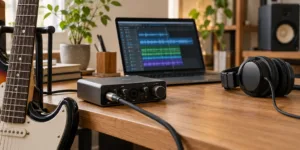
オンラインでのバンド練習や曲作りに超絶便利&手軽な「BandLab(バンドラボ)」

この記事は2020年、集まって練習しづらかった時期にBandLabを使った記録です。当時の操作画面は資料として残しています。現在の操作は、下の現行ガイドを先に参照してください。
せっかくなので、この機会に乗じて、オンラインでもバンドでの練習や曲作りができる環境を整えておけると便利ですよね。
でも、ガチガチのDTM環境を作るのもなかなかハードルが高いもの。
で、最近私が使っている「BandLab(バンドラボ)」というアプリがバンド活動を続ける中で大変便利なので、今日はこちらをご紹介します!
オンラインでのバンド練習や曲作りに超絶便利&手軽な「BandLab(バンドラボ)」
BandLabの特徴
複数のトラックを重ねて録音する制作アプリ
DTMというとどうしても難しいイメージがありますが、BandLabは機能をかなり簡略化しているため、少し触ればすぐ慣れられるくらいのシンプル設計です。シンプルでありながら、録音中にほしい機能はちゃんと揃っているので、ラフに音源を作り込んでいくレベルなら十分に使えます。
イメージ的には、iOSの「GarageBand(ガレージバンド)」と同じくらいのシンプル具合です。
iOS、Android、PCでの操作に対応
GarageBandはMacとiPhone・iPadに対応しています。BandLabはブラウザやスマートフォンから利用できるので、メンバーの環境に合わせて選べます。端末ごとの対応機能・動作要件を確認しましょう。
グループ機能で、メンバー間で1つの音源を共同で編集できる
BandLabではプロジェクトに共同編集者を招くことができます。保存した版は「リビジョン(revision)」として扱います。この記事で以前「リージョン」と記した箇所は誤りでした。共同編集の招待と、一般公開・リンク共有は区別し、公開範囲を確認してから音源を渡しましょう。
2026年10月23日の公式案内では、一部地域のStudio利用にMembershipが必要とされ、日本での変更にも言及しています。この記事の2020年当時の利用条件とは異なります。共同制作を始める前に、メンバーそれぞれがStudioを開いて編集できるか確認しましょう。既存プロジェクトは保持され、Membershipなしでもミックスダウンはダウンロードできると案内されています。公式の利用条件変更(2026年10月29日確認)
参考:「BandLab」と「Cakewalk by BandLab」の違い
BandLabと、旧Cakewalk by BandLabは別の制作環境です。名前が似ていますが、古いCakewalkの解説をそのままBandLabのブラウザ・スマホ操作に当てはめることはできません。
BandLabはブラウザ・スマホで使う制作サービスです。Cakewalk by BandLabは終了した旧製品です。Cakewalk公式案内(2026年1月)では、旧製品のサポート・アクティベーション終了と、後継Cakewalk Sonarへの移行を案内しています。SonarにはFreeとMembershipの区分があります。
新しく環境を選ぶ方は、旧Cakewalk by BandLabの導入を前提にせず、現在提供されている製品の対応OS、必要な機能、利用条件を比較してください。
というわけで、BandLabのサイトはこちら
BandLabの公式サイトはこちら。iOS版/Android版のアプリダウンロードや、PC版で使用する場合のログインもこちらから行えます。

現在、メンバーと共同制作を始めるには
まずは一つのプロジェクトに共同編集者を招く方法を確認しましょう。モバイル版ではLibraryで対象プロジェクトの三点メニューを開き、Collaboratorsから招待へ進みます。相手のユーザー名またはメールアドレスを確認して送信します。Web版では同じ三点メニューのInvite Collaboratorsを使います。公式の共同編集者の招待手順(2026年10月31日確認)
プロジェクトを「バンド」へ移す操作は、共同編集者の招待とは別です。公式によると、バンドへ移したプロジェクトは元に戻せず、そのバンドを脱退するとアクセスできなくなります。移動先と参加メンバーを確認し、この扱いを理解してから操作してください。公式のバンドへの移動手順と注意事項(2026年10月31日確認)
2020年当時の共同制作の操作記録
以下の画面と手順は2020年の記録です。現在のボタン名・メニュー配置・グループ機能とは異なる場合があります。現行の録音方法は入力・モニター・録音位置を切り分けるガイドと、この記事末尾の基本操作ガイドをご覧ください。
1.メンバーそれぞれでアカウントを作成し、お互いフォローしておく
後からでももちろん対応可能なのですが、先にやっておくと以降の操作的にラクになります。
2.グループ機能=「バンド」を作成する
こちらも、先に作成しておくほうがラクなのでサクッと作ってしまいましょう。
(1)マイページから「●個のバンド」というところをタップ

(2)右上の「+」ボタンをタップすると、新しいバンド名を入力する欄が表示されるので入力→作成を押します。
この後、「メンバーを招待しますか?」という案内も出てくるので、そこで自分のフォロワーの中から必要なメンバーに招待を送ることができます。
(アカウントを検索して追加もできますが、それはそれでちょっと面倒)

3.バンドで編集していきたい音源をアップする際に、バンドへの紐付け設定を行う
1.2.まで設定できたら、あとは実際に音源をアップするときにバンドへの紐付けを行うのみです。流れとしてはこんな感じ。
(1)録音が完了したら、右上の雲マーク(クラウド保存)をタップ

(2)「保存」をタップ

(3)下の方にある「追加設定」をタップ

(4)「バンドを選ぶ」をタップ
※ついでに、「フォークを許可する」が不要であればチェックを外しておきましょう。

(5)当時の画面では、移動の確認アラートが表示されました。「続ける」を押す前に、対象の音源と移動先を確認します。現在の公式案内でも、この移動は取り消せず、バンド脱退後はプロジェクトへアクセスできなくなるとされています。

(6)紐付けしたいバンドをタップ

(7)選択が反映されると、こんな風に表示されます。
問題なければ、右上のチェックマークを押して保存します。

当時つまずいた点と、現在の確認方法
さて、持ち上げまくったBandLabですが、欠点やデメリットはあるのか? というところ。
個人的にはとくに大きな不満はないのですが、以下のようなことが原因で共同作業者が混乱するケースはたまに発生します。
メンバー内であらかじめ共有しておくのもいいかもしれません。
音源の同期に少し時間がかかる
音源をアップした後、各使用者の通信環境やスマホの動作状況、BandLab側サーバの動作状況によって同期に少し時間がかかるケースがあるようです。
- 通信状態を確かめ、保存・同期の表示を確認する
- 未保存データがある間はアプリを削除したり、強制終了したりしない
- 開き直しや端末の再起動は、保存の完了または必要なデータの保全を確認してから検討する
待てば必ず保存されるとは限りません。未保存の録音を失わないよう、公式の保存トラブル対処を確認し、必要なら音声を書き出して保全します。
曲タイトルに日本語を入力すると、たまにうまくいかないことがある
執筆当時、曲名に日本語を入力した際に、漢字の変換ができなかったり、濁点・半濁点が反映されなかったりすることがありました。原因までは確認できていません。
上記は執筆当時の日本語入力での体験です。現在も残る不具合だと確認したものではありません。入力がおかしい場合は、保存状況を確かめ、アプリ・OS・入力方式の情報と再現手順を整理してサポートへ問い合わせましょう。
録音時、たまに音ズレが発生することがある
音ズレには、演奏中のモニターの遅れと、録音後の配置のずれがあります。原因が異なるため、再接続を繰り返す前に、現行のトラブル切り分けガイドで入力経路・有線接続・エフェクト・録音位置を一つずつ確認してください。
この記事はオンラインで音を持ち寄る方法を試した記録です。現在の環境では、まず短いテスト録音を共有し、全員が開けるか、編集できるか、公開範囲が意図どおりかを確かめてから曲全体へ広げると進めやすくなります。
参考までにこちらもどうぞ
メンバーと音源を共有したら、振り返りと次の1曲の決め方も参考にしてください。準備から初ライブまで通して知りたい方は、バンド入門・全10回のガイドへ。
よかったら、いいねで教えてください。