キーボードの本番準備は、弾く前に決まる。接続・音色切替・音量のチェック
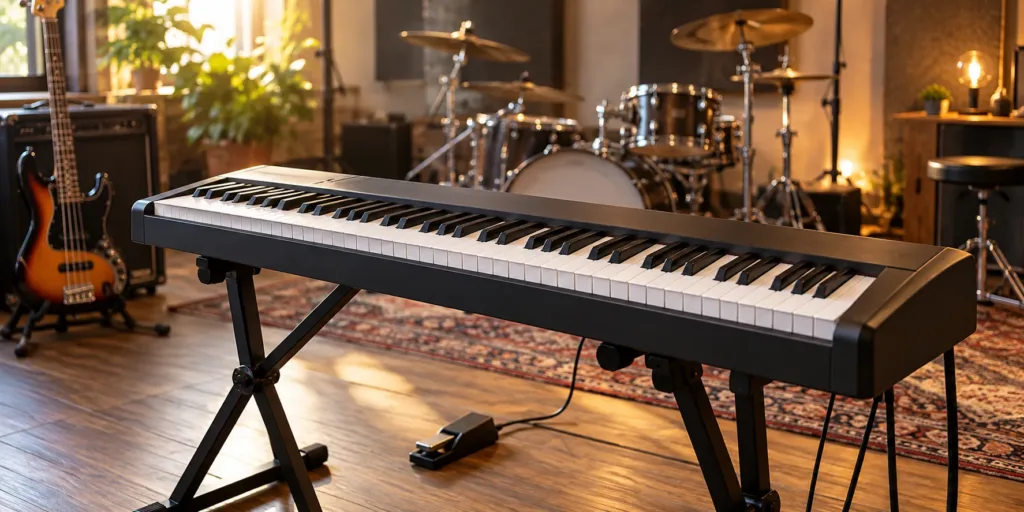
鍵盤から、バンドの音へ。練習室のイメージ。
家では鳴っていたのに、スタジオで音が出ない。曲が始まってから音色を探し、サビで切り替えた途端に音量が跳ね上がる。鍵盤の演奏を練習していても、こうした準備は別に経験を積まないと抜けやすいものです。
この回では、音源内蔵のキーボードを会場の音響へつなぐ場面を中心に、曲順、接続、音量、切替の順で確認します。MIDI鍵盤とPCを使う場合の追加項目も扱います。端子や操作は機種によって異なるため、手元の説明書と照らし合わせながら、自分の構成のメモを作ってみてください。
最初に作るのは、機材リストより「音の経路」
音源内蔵型なら、鍵盤で弾いた音が本体で作られ、音声出力から会場のミキサーなどへ渡ります。MIDIコントローラーだけの鍵盤なら、演奏情報をPCやタブレットへ渡し、そこで音源を鳴らし、その音声を会場へ出す構成になります。この二つでは必要な接続も、トラブルを調べる場所も違います。
USBケーブル一本が挿さっていても、その接続がMIDIだけなのか、音声も送れるのか、給電だけなのかは機器によります。USB端子があるという理由だけで、会場へ音を渡せるとは考えないようにしましょう。説明書の接続例を見ながら、音声が最後にどの端子から出るかまで線でつなぎます。
| 構成 | 音を作る場所 | 会場へ渡す音声の出口 |
|---|---|---|
| 音源内蔵の鍵盤 | 主に鍵盤本体 | 本体の音声出力 |
| MIDI鍵盤+PC | PC内のソフト音源 | PCまたは接続した音声機器の出力 |
| 音源内蔵の鍵盤+PC | 設定によって本体・PCのどちらも | 使用する音源に応じて確認 |
これは考え方の図です。実際の端子、レベル、必要な変換やDIは機器と会場の設備によるため、会場担当者に構成を伝えて確認します。とくにスピーカー用の出力と、ライン出力やヘッドホン出力を名前の雰囲気だけで混同しないことが大切です。
モノラルかステレオかを、事前に相談する
左右で広がる音色を使っていても、会場で必ずステレオ入力を二つ使えるとは限りません。まず「鍵盤一台、音声を何系統で渡したいか」を伝えます。モノラルで使う場合は、機種の説明書で指定された出力方法を確認し、家やスタジオでもその方法で音を聴いておきます。
例えばKORGのKROSS 2公式仕様表には、音声出力としてL/MONOとRが記載されています。こうした表記は、その機種の接続を調べる手がかりになります。ただし別の鍵盤でも同じ端子・使い方だとは限りません。自分の機種名と説明書の接続ページをメモに残しましょう。
ステレオで広く聞こえた音が、モノラルでは印象を変えることがあります。本番で初めて気づくより、使う予定の条件で先に比べる方が安心です。音色の美しさだけでなく、バンドの中で必要な音が聞こえるかも確認してください。
曲順メモに、最初の音色と切替位置を書く
曲名だけのセットリストに、音色名、使う鍵盤範囲、切替位置を追記します。「2曲目はピアノ」だけでは、似た名前の音色のどれを使うのか迷うことがあります。機種の保存機能が使えるなら、呼び出す番号や名前まで決めておきましょう。
曲中で切り替えるなら、「サビで変更」より「2番Aメロ最後の伸ばす音を離してから変更」のように、手を動かす場所を具体的にします。切替に必要な操作数が多い場合は、演奏を簡略化する、切替を減らす、前もって登録するなど、間に合う方法へ寄せます。
演奏練習では音色を選んだ状態から始めがちですが、本番では曲間の操作もあります。前の曲の最後から次の曲の最初までを通して練習すると、譜面をめくる、ペダルを戻す、音色を呼ぶ、といった作業の重なりが見えてきます。
| 曲・場所 | 最初に使う音 | 切替のきっかけ | 確認すること |
|---|---|---|---|
| 1曲目 | ピアノ | 間奏の前 | 切替時に前の音がどうなるか |
| 2曲目 | オルガン | 曲中は変更なし | 強く弾いたときの音量 |
| 3曲目 | パッド | 終わりで音を止める | 鍵盤を離した後の余韻 |
この表は架空のセットリストです。音色を切り替えたときに音が途切れるか、余韻が残るかは機種と設定によります。持続音を鳴らしながら実際に切り替え、結果を確認しておきます。
ミキさんバンドも機材も、一つずつ知りたい
家で同じ音量にした音色なのに、スタジオでは一つだけ大きく聞こえます。
ハジメさん音と仕組みをかみ砕いて話す
家と合奏では聞こえ方が変わります。マスター音量だけでなく、音色ごとのレベルや音域を見て、曲中の同じ区間で比較しましょう。本番用の設定を保存し、切替後に戻せるかも確認します。
音色ごとの音量差を、同じフレーズで比べる
ピアノとパッドでは、メーターの見た目が近くても、バンドの中での存在感が違うことがあります。音色を一人で選ぶときの気持ちよさと、合奏で必要な音量は分けて確かめます。とくに切替直後の最初の一音は、バンド全体で聴いてもらいましょう。
短いフレーズを決め、音色を変えて繰り返します。比較中に本体の全体音量まで毎回変えると、保存すべき音色側のバランスが分からなくなることがあります。最初に全体の基準を決め、機種で調整できる範囲を確認しながら、音色ごとの差を整えます。
会場で「もう少し上げて」と言われても、どのつまみを動かしたかを覚えておきます。本体の音量を変えると会場へ渡す信号も変わる構成なら、自分の聞こえ方だけでなく客席側にも影響します。自分のモニターだけを変えたいときは、その意図を担当者へ伝えましょう。
接続は、音量を下げた状態から確認する
ケーブルをつなぐ・抜くときは、関係する機器の音量やミュートを担当者と確認します。大きな音が出てから慌ててつまみを探すより、音を出す順番を共有しておく方が落ち着いて作業できます。会場の機材を自己判断で操作せず、自分の機器の操作範囲を明確にしましょう。
音が出ないときは、鍵盤本体で音が作られているか、出力から信号が渡っているか、会場側で受けられているかを順に見ます。ヘッドホンで本体の音を確認できる機種なら、切り分けの一つになります。ただしヘッドホンを挿すことで本体スピーカーなどの動作が変わる機種もあるため、説明書の案内を確認してください。
ペダルも音を出す前に試します。踏んだとき・離したときの動作が想定どおりか、電源投入時の扱いや互換性が合っているかを見ます。サステインが逆になるなどの症状を本番中に直そうとするより、サウンドチェックで一度踏んで離す習慣にすると見落としを減らせます。
PC音源を使うなら、演奏以外の動作も試す
MIDI鍵盤とPCの構成では、アプリを起動し、音源を選び、入力・出力を設定し、曲順に呼び出せる状態まで作ります。音が出たことだけで準備完了にせず、演奏中の遅延、電源、接続の安定、スリープや通知の設定も確認します。設定を変える場合は、本番だけの変更と普段へ戻す変更をメモしておきます。
練習後に一度すべてを終了し、持ち出し時と同じ順番で立ち上げ直してみると、普段は偶然残っていた設定にも気づけます。ネット接続がなくても必要な音源が動くか、ライセンス認証などに条件がないかも、使うソフトの案内で確認します。
予備の方法は豪華でなくて構いません。曲中の複雑な音色を一つに減らした版、接続し直す間の進行、鍵盤が一時的に止まったときの合図など、バンドで決められることもあります。障害が絶対に起きないと考えるより、起きたときに曲をどう続けるかを共有します。
次の練習で、準備から片付けまで一度通す
最後に、ケースから出すところから練習を始めてみましょう。スタンド、電源、音声、ペダル、音色、音量の順で確認し、一曲弾いて、終わりの余韻を止め、音量を下げて片付けます。この流れを一度通すと、足りないケーブルや、暗い場所では読みにくいメモに気づけます。
機材を扱う段取りが決まると、ステージ上で考えることを減らせます。全5回で選び方、音を作る仕組み、練習、合奏の役割を整理してきました。最後にその内容を、自分の機材と一曲で再現できるようにすることが、本番へ進む一歩になります。
参照:KORG「KROSS Specifications」(2026年10月27日確認)。端子の例は同機種の仕様に基づき、セットリストと確認順は当サイトの実践例として作成しています。すべての機種の操作を共通化した手順ではありません。
よかったら、いいねで教えてください。
キーボード特集を続けて読む
このページは第5回/全5回です。